Quién vino, quién faltó y quién llegó tarde, día por día. Desde acá
también justificás ausencias, cargás un fichaje que alguien se olvidó y
revisás los fichajes que el sistema marcó como dudosos.
Video de 1 minuto y 25 segundos, con música de fondo y los subtítulos en
la imagen. Muestra la pantalla a grandes rasgos; el paso a paso está
abajo.
Cada fila es una jornada: el turno de un empleado en
una sucursal, con lo que fichó para ese turno. Un turno cortado, de 8
a 12 y de 16 a 20, son dos filas. Si alguien fichó sin tener turno, la
fila dice Sin turno.
Una semana de jornadas. El escudo al lado de una hora indica que ese
fichaje tiene marcas para revisar.
Las columnas
Empleado y Sucursal, con el legajo
y el cliente debajo.
Horario: el turno y sus horas.
Entrada y Salida: la hora y por
dónde fichó, teléfono o tótem. Una antena tachada indica que fichó
sin señal.
Horas: lo trabajado y, debajo, las horas extra.
Estado: cómo terminó la jornada (abajo).
Revisión: si el fichaje tiene marcas y si alguien
ya lo miró.
Acciones: justificar la ausencia o cargar un
fichaje.
Los estados
Presente
Fichó la entrada a horario.
Tarde
Fichó la entrada después del inicio más la tolerancia (10 minutos,
salvo que el cliente o la sucursal tengan otra). Debajo dice cuántos
minutos.
Programado
El turno todavía no empezó, o está dentro de la tolerancia.
Falta
El turno ya empezó y no fichó la entrada. Todavía puede llegar.
Ausente
El turno terminó y no fichó la entrada.
Con licencia
Tenía una licencia aprobada ese día. Si está pendiente, dice
Licencia por aprobar.
Cubriendo
Ese día trabajó en otra sucursal, cubriendo a alguien.
Cuando falta la salida, la columna Salida dice
Salida pendiente mientras todavía puede
ficharla, y Sin salida cuando ya pasó el
plazo.
Filtrar
Al entrar, la lista muestra el día de hoy. Los filtros de arriba se
combinan entre sí, y el contador de jornadas cambia con ellos.
Fechas: atajos para hoy, ayer, esta semana y
este mes, o cualquier rango en el calendario.
Empleado o legajo: busca por nombre o
legajo, con o sin acentos.
Clientes y sucursales: marcás clientes
enteros o sucursales sueltas. Al lado, la
Zona.
Estado: ausentes, ausentes sin justificar,
tardes, incompletos (sin salida), presentes, programados, cubriendo,
sin turno, con licencia, licencia por aprobar y justificación por
aprobar.
Revisión: marcados, sin revisar, exitosas
(la cara se verificó y no hay marcas) y correcciones de RRHH.
Origen: teléfono, tótem o corrección de
RRHH.
Cargados o cambiados tarde: turnos que se
cargaron o se cambiaron cuando ya habían empezado.
Solo sin señal: jornadas con algún fichaje
hecho sin conexión.
Con «Ausentes sin justificar» quedan solo las ausencias que nadie
explicó todavía.
Limpiar filtros vuelve a todos los clientes y
todos los estados.
El detalle de una jornada
Tocá cualquier fila y se abre un panel a la derecha con el turno, el
estado, la entrada, la salida, las horas y todos los fichajes de esa
jornada. Cada fichaje se despliega y muestra:
la selfie del fichaje y la foto de referencia del empleado;
el resultado del reconocimiento facial y si hizo el gesto que pide
la app (parpadear o girar la cabeza);
a cuántos metros del centro de la sucursal fichó, con la precisión
del GPS y el mapa;
las marcas, si las tiene, con su explicación.
La selfie al lado de la foto de referencia. Si la foto de referencia
ya no sirve, «Pedir otra foto» le pide al empleado una nueva.
Justificar una ausencia
En Estado, elegí
Ausentes sin justificar.
En la fila, tocá Justificar (el ícono de
la hoja con una tilde). También está en el panel de la
jornada.
Elegí el motivo y, si querés, escribí una
nota.
Tocá Justificar. La ausencia queda
justificada y sale de ese filtro.
Los motivos se cargan en Configuración → Motivos de ausencia.
Si te equivocaste, en la misma fila aparece
Quitar la justificación.
Si la propone un supervisor
Un supervisor no justifica: propone la justificación
con al menos una foto o un PDF que la respalde. La jornada aparece con
Justificación por aprobar (también es un
filtro de Estado). Abrís el panel, mirás los archivos y tocás
Aprobar o Rechazar. Si
la rechazás, escribís el motivo: lo lee el supervisor.
Cargar un fichaje olvidado
Para cuando alguien trabajó y no fichó la entrada o la salida.
En la fila o en el panel, tocá
Cargar fichaje (el reloj con un +).
Elegí el día y la hora. La hora es la de la sucursal.
Dejá el motivo, que viene con «Olvido de marcaje», o
cambialo.
Si tenés un respaldo, sumá una foto o un PDF. Es opcional.
Una entrada se puede cargar desde 8 horas antes del inicio del turno
hasta su fin. Una salida, después de la entrada y hasta 10 horas
después del fin.
El fichaje queda como Corrección de RRHH, con
tu nombre y la fecha. Si después aparece el fichaje real, la
corrección se puede anular desde el panel, con un motivo.
Revisar fichajes dudosos
Legafi controla solo cada fichaje: la cara, la ubicación, el reloj del
teléfono. Cuando algo no cierra, lo marca y lo deja
para que RRHH lo mire. No hace falta revisar todo: solo lo marcado.
En Revisión, elegí
Sin revisar.
Abrí una jornada y desplegá el fichaje que dice «Sin
revisar».
Mirá las marcas, la selfie y el mapa. Si querés, escribí una
nota.
Tocá Aprobar o
Rechazar. Un fichaje rechazado no cuenta
para la jornada.
La marca dice qué pasó; abajo, la nota y los botones.
Cambiar una decisión ya tomada se puede, pero ahí la nota es
obligatoria.
Las marcas más comunes
Marca
Qué significa
La cara no coincide
La cara de la selfie no coincide con la foto de referencia.
Se parece a otro
La cara se parece a la de otro empleado. El detalle dice a
quién.
No pasó el gesto
No parpadeó ni giró la cabeza en tres intentos y sacó la foto
igual. Puede ser una foto de una foto.
Sin verificar
No se pudo controlar la cara en 24 horas. Comparalas a ojo.
Precisión baja
La ubicación tenía más de 100 metros de error.
Velocidad imposible
Para llegar desde el fichaje anterior habría tenido que ir a
más de 150 km/h.
Teléfono compartido
El mismo teléfono fichó por otro empleado en los últimos 7
días.
Sin señal
Fichó sin conexión y el fichaje subió después. La hora es la
del teléfono, corregida.
Reloj corrido
El reloj del teléfono estaba más de 5 minutos corrido.
Subida tardía
Llegó más de 12 horas después de fichar.
Caras por identificar
La pestaña Por identificar, arriba a la
derecha, junta las caras que se tomaron en un tótem, casi siempre sin
señal, y que al subir no se reconocieron. El número dice cuántas
esperan.
Abrís una y Legafi te muestra quién tenía turno ahí a esa hora, con su
foto de referencia. Si es esa persona, tocás
Es esta persona y el fichaje queda a su
nombre. Si no es un fichaje (una prueba, una foto que no sirve),
Descartar, con el motivo.
Exportar a Excel
Exportar, arriba de la lista, baja un Excel
con cuatro opciones:
Esta lista
Una fila por jornada, con los filtros que tengas puestos.
Reporte de asistencia
Todos los estados del rango, con totales por empleado y por
sucursal.
Pre-nómina
Para liquidar: una fila de horas y otra de adicionales por empleado,
una columna por día del período, del 25 al 24, con las siglas de
cada ausencia y los totales. Propone el último período cerrado; si
hace falta, elegís un cliente. La segunda hoja trae los fichajes
reales para controlar.
Fichajes uno por uno
Cada fichaje en su fila: hora, origen, tótem, distancia, marcas y
revisión.
Preguntas frecuentes
Alguien faltó y no aparece como ausente.
Sin turno cargado no hay ausencia: Legafi no puede saber que tenía
que venir. Fijate en Turnos que tenga el turno de ese día. Un turno
cargado después de su día aparece con «Cargados o cambiados tarde».
Alguien vino y figura ausente.
Puede que haya fichado en otra sucursal o fuera de su turno: buscalo
por nombre en ese día y mirá si tiene una fila «Sin turno». Si no
fichó, cargá el fichaje desde la fila.
¿Cuándo una llegada cuenta como tarde?
Cuando la entrada es posterior al inicio del turno más la
tolerancia. La tolerancia general está en Configuración, y cada
cliente o sucursal puede tener la suya, en Clientes y sucursales.
¿Un fichaje sin señal vale?
Sí, en las sucursales que lo permiten. El teléfono lo guarda y lo
sube cuando vuelve la conexión, con la hora en que se fichó. Queda
marcado «Sin señal» para que lo puedas mirar.
No veo los botones de justificar ni de aprobar.
Dependen de tus permisos. Para justificar hace falta «Asistencia» en
«Ve y edita»; para aprobar fichajes, «Fichajes» en «Ve y edita». Se
cambian en Usuarios, con «Permisos» en la fila de cada persona.
RRHH · Usuarios
Usuarios y permisos
Quién de RRHH entra a Legafi y qué puede ver y hacer en cada pantalla.
También se cargan los supervisores y la gente de las empresas cliente.
Video de 58 segundos, con música de fondo y los subtítulos en la imagen.
Sumar a alguien de RRHH
En Usuarios, pestaña
RRHH, tocá
Nuevo usuario de Organización.
Escribí el nombre y el mail. La contraseña la escribís o tocás
Generar: se muestra una sola vez, así que
copiala antes de guardar.
Abrí Pantallas y elegí, en cada una,
No, Ve o
Ve y edita. Arranca sin ninguna.
Si querés, abrí Avisos y marcá cuáles le
llegan.
Tocá Guardar y pasale el mail y la
contraseña.
Cada pantalla con su nivel: este usuario ve Empleados y maneja
Asistencia y Licencias.
Qué significa cada nivel
No
La pantalla no aparece en su menú.
Ve
La ve y exporta, pero no cambia nada: no hay botones para editar.
Ve y edita
La usa completa.
Ojo con Usuarios: quien la tiene puede darse
cualquier otro permiso. Todo y
Nada marcan todas las pantallas de una vez.
Después
Permisos, en la fila de cada persona, cambia
sus pantallas.
Avisos elige cuáles le llegan: fichaje
dudoso, cobertura de un supervisor, tótem sin conexión y pedidos del
supervisor para aprobar. Llegan al teléfono o a la computadora y a
la campanita.
Blanquear contraseña le pone una nueva si se
la olvidó.
El interruptor Activo corta el acceso por un
tiempo. Borrar lo saca de las listas y le quita el
acceso; lo que hizo sigue en los reportes con su nombre.
Supervisores y empresas cliente
En la pestaña Supervisores se cargan las
personas de RRHH que tienen sucursales a cargo y usan la app del
teléfono. En Clientes, la gente de las
empresas cliente: entra a la web y ve solo cuánta gente trabajó cada
día en sus sucursales y el mapa con quién está fichado ahora.
RRHH · Licencias
Licencias
Las licencias que piden los empleados o cargan los supervisores, para
aprobar o rechazar. Las aprobadas aparecen solas en Asistencia.
Video de 39 segundos, con música de fondo y los subtítulos en la imagen.
La lista
El número al lado de Licencias, en el menú,
dice cuántas esperan respuesta. La lista abre en
Pendiente: quién la pidió, de qué sucursal, el tipo,
las fechas, los días, los adjuntos y quién la cargó.
Falta el certificado deja las que no tienen
archivo. El aviso dice hasta cuándo hay tiempo para presentarlo: el
día siguiente al fin de la licencia. Vencido, se pone rojo.
Certificado fuera de plazo deja las que lo
presentaron tarde.
También filtrás por fechas, empleado, tipo y cliente o sucursal.
Aprobar o rechazar
Tocá la licencia para abrir el detalle.
Mirá las fechas, la nota del empleado y los adjuntos. Cada
adjunto se abre o se descarga.
Tocá Aprobar, o
Rechazar con el motivo: el empleado lo lee
en su app.
Una licencia aprobada se ve en Asistencia como
Con licencia; mientras espera, como
Licencia por aprobar. Desde el
detalle también podés Editar, sumar un adjunto
o Cancelar licencia.
Cargar una licencia
Si el empleado no puede pedirla desde la app, la cargás vos con
Cargar licencia: el empleado, el tipo, las
fechas y el archivo. Los supervisores también cargan licencias para su
gente, siempre con un archivo, y quedan para que RRHH las apruebe.
RRHH · Recibos
Importar recibos
Los PDF que exporta la liquidación pasan a la app de cada empleado, que
los firma desde el teléfono. Acá seguís quién firmó y quién no.
Video de 43 segundos, con música de fondo y los subtítulos en la imagen.
Paso a paso
En Recibos, tocá
Importar recibos.
Soltá los PDF, uno por empleado y período, tal como salen de la
liquidación. Hasta 5 MB cada uno, y podés sumar más después.
Revisá la vista previa: Legafi lee el CUIL y el mes de cada PDF y
asigna el empleado. Las filas en Listo no piden
nada; las que hay que revisar te dicen qué falta.
Tocá Importar. Cada empleado lo ve en su
app para firmar.
Cada PDF con su empleado y su mes, leídos del archivo.
Para tener en cuenta
Si un PDF no trae el mes o el tipo, se usan
Período si no se lee y
Tipo si no se lee, o lo completás en la
fila. Si el mes no se puede leer con certeza, la fila lo pide en vez
de adivinarlo.
Un archivo con recibos de varias personas sale marcado para
separarlo.
Ya firmados en papel (históricos): entran
archivados. El empleado los ve y los descarga, pero no piden firma
ni bloquean los siguientes.
En Últimas importaciones está cada lote: lo ves
entero o lo deshacés si te equivocaste.
Seguir las firmas
La lista de Recibos muestra cada recibo con su
estado, cuándo se firmó, la nota si lo firmaron en disconformidad,
cuándo lo abrió el empleado y cuándo se importó. Filtrás por empleado,
cliente o sucursal, estado, tipo y meses, y exportás a Excel.
Desbloquear
Los recibos se firman en orden: uno nuevo queda bloqueado hasta que
el empleado firme los anteriores. Desbloquear libera uno puntual.
Archivar como firmado en papel
Para uno que el empleado firmó en papel.
Borrar
Solo los que todavía no se firmaron.
Empleado · Fichar
Fichar
Marcás tu entrada y tu salida desde el teléfono, con una selfie y tu
ubicación. Tarda menos de un minuto.
Video de 44 segundos, con música de fondo y los subtítulos en la imagen.
Antes de empezar
Tenés que estar en tu sucursal. La app compara tu
ubicación con la de la sucursal y, si estás lejos, no deja fichar:
te dice a cuántos metros estás.
Legafi tiene que poder usar la cámara y la
ubicación del teléfono. Si las bloqueaste, la app
te avisa y te dice cómo permitirlas.
La primera vez, la app te pide aceptar el consentimiento y sacarte
una foto de referencia. Se hace una sola vez.
Fichar la entrada
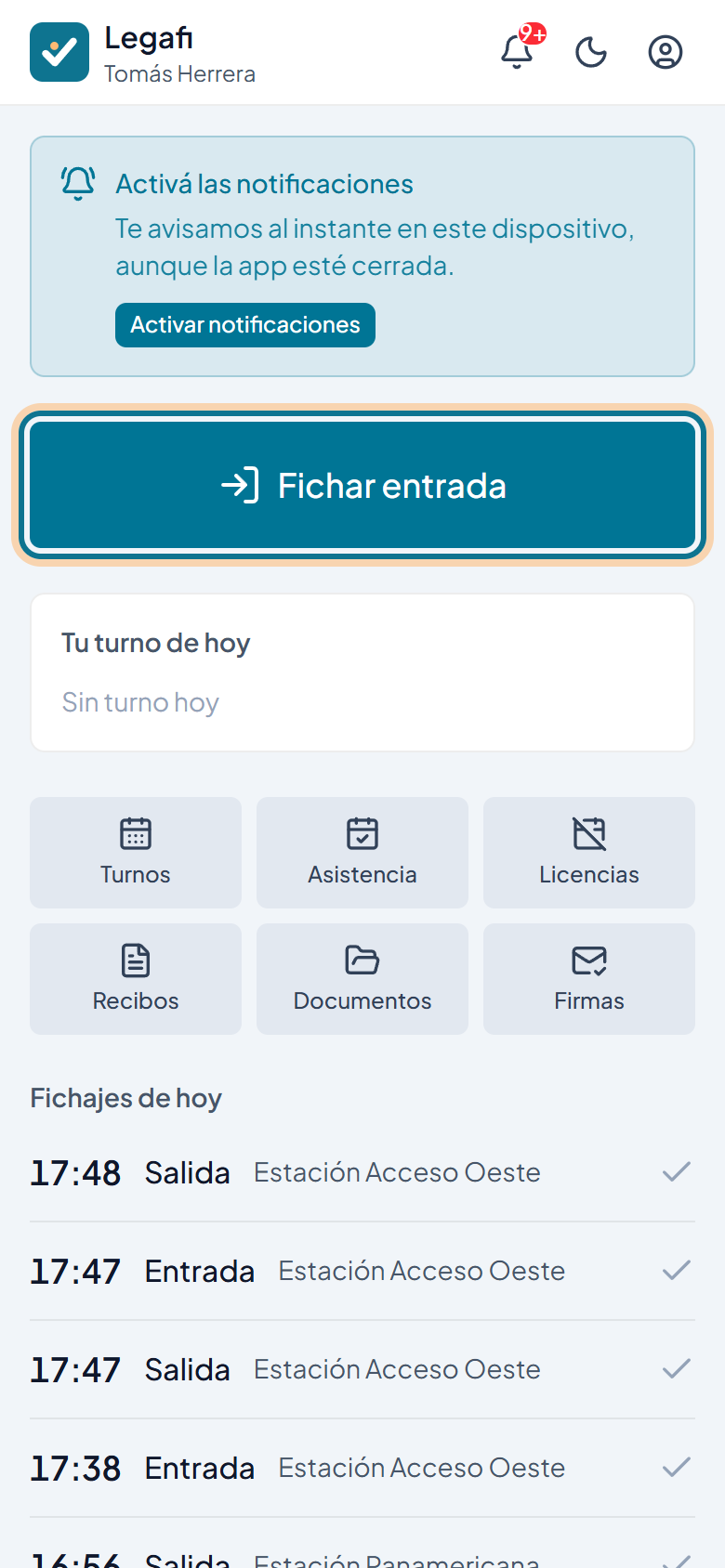
En el inicio, tocá Fichar entrada.
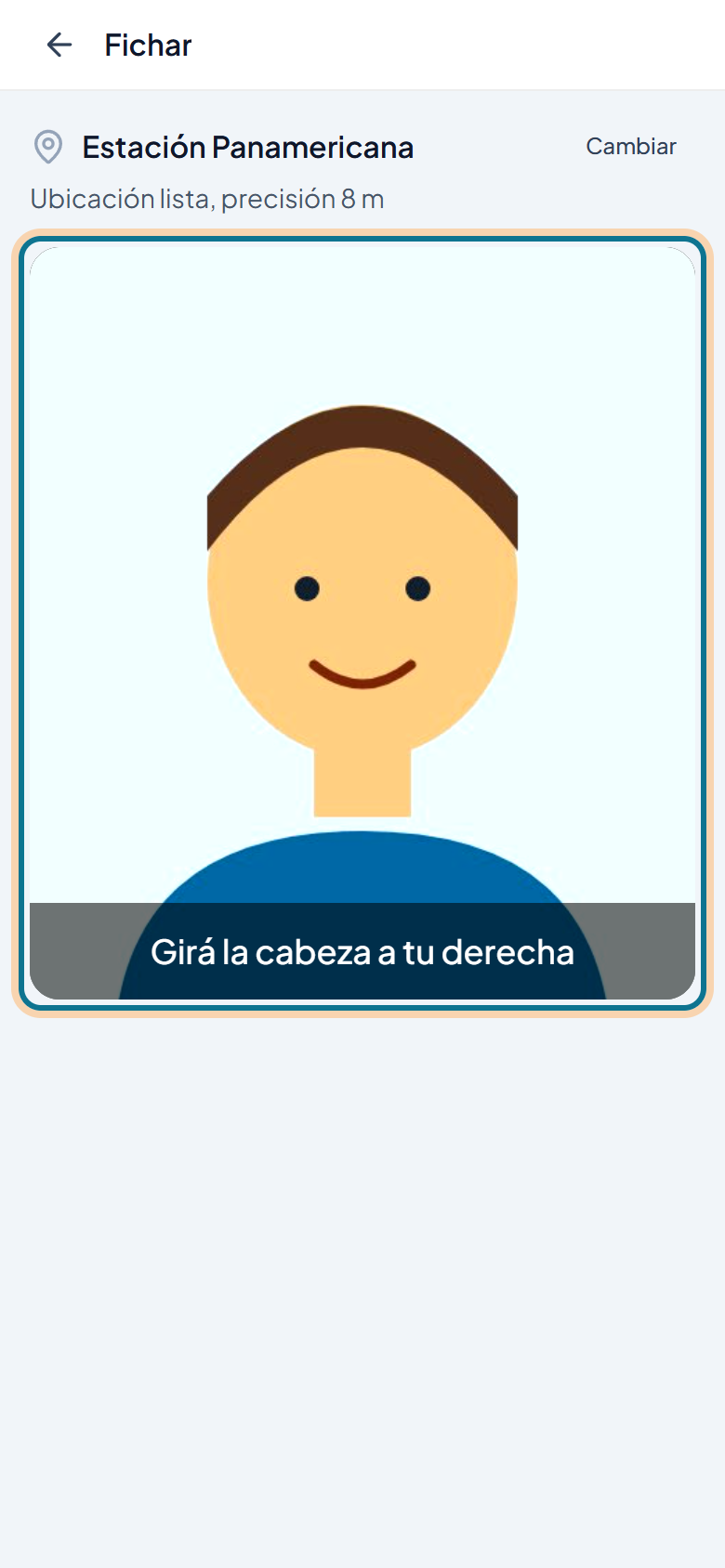
Esperá a que diga Ubicación lista, con el
nombre de tu sucursal arriba.
Mirá la cámara y hacé el gesto que te pide: parpadear o girar la
cabeza. La foto se saca sola.
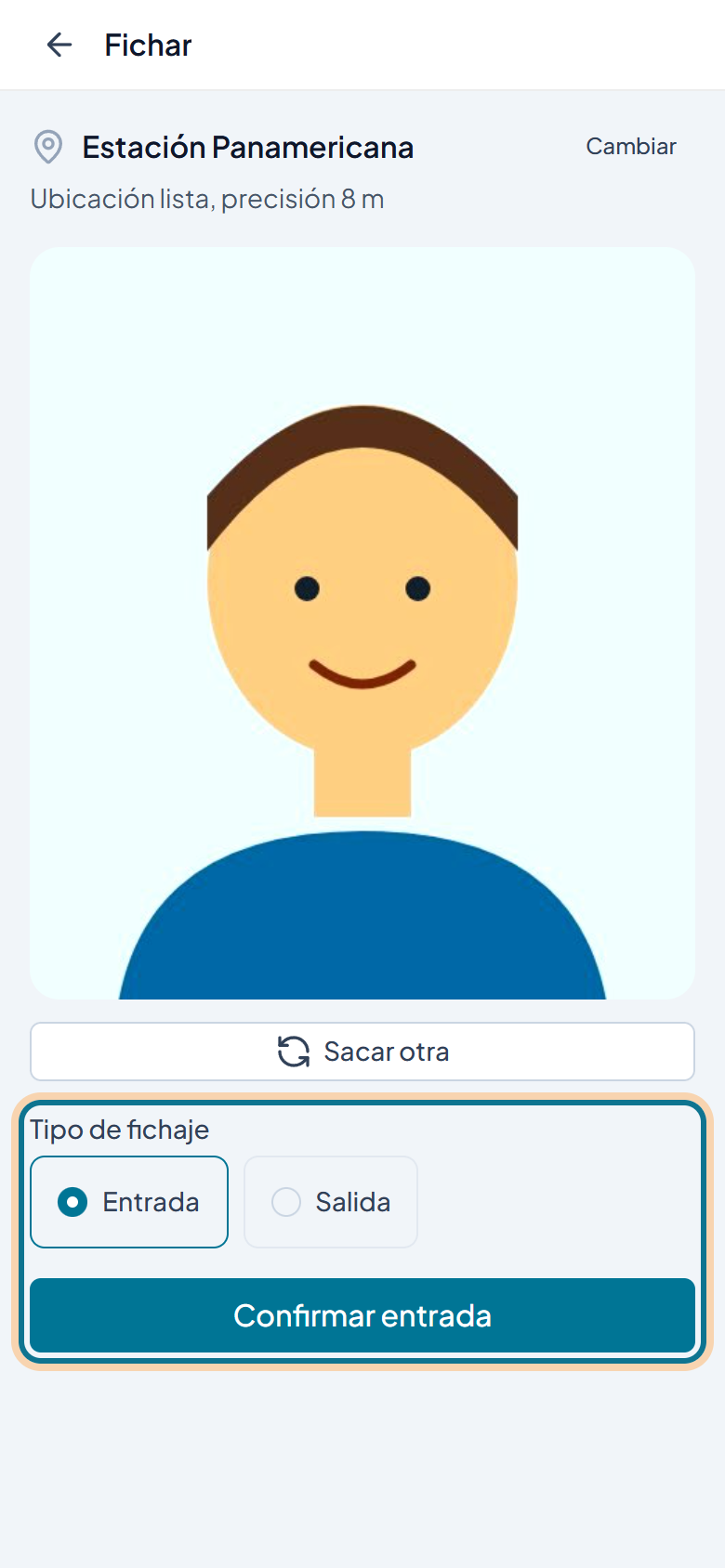
Fijate que esté marcado Entrada y tocá
Confirmar entrada.
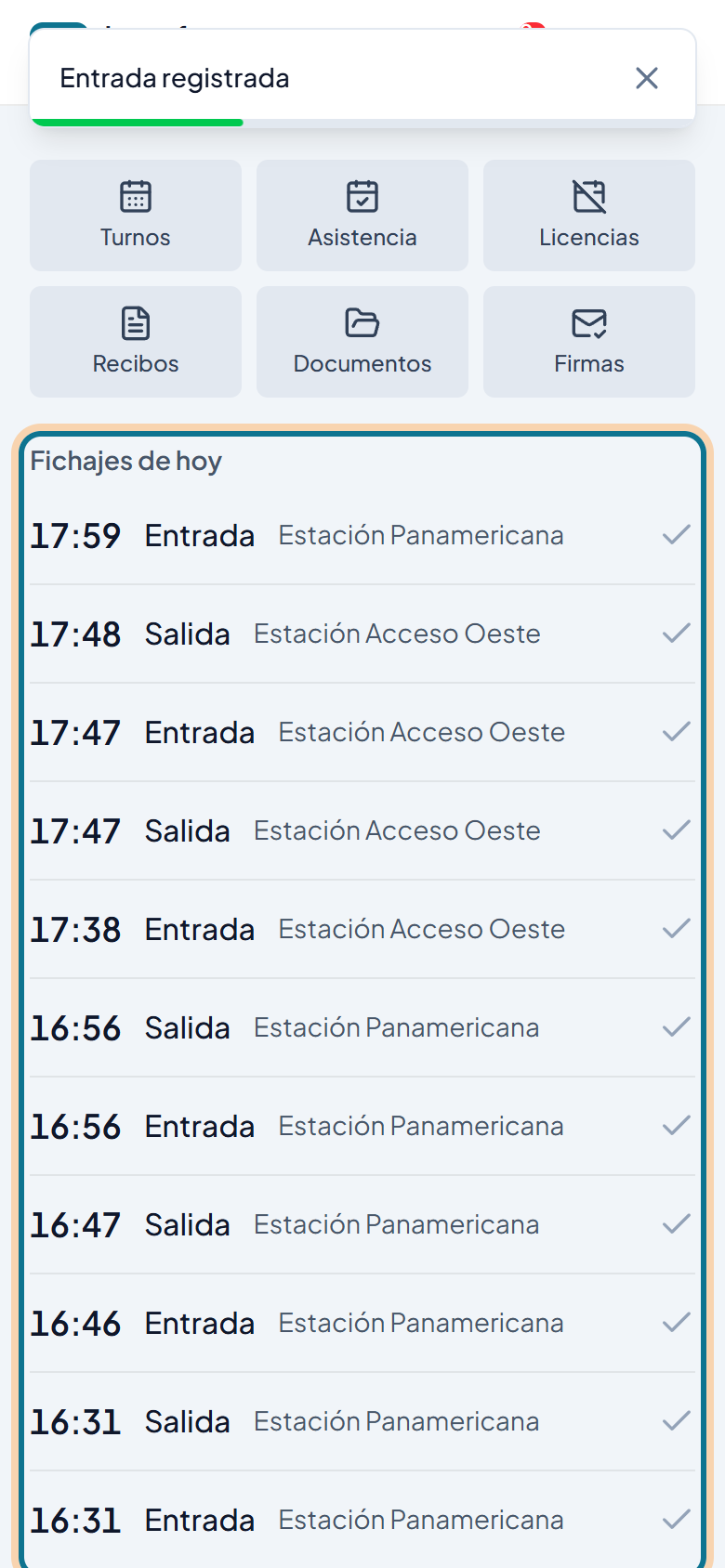
Volvés al inicio y tu entrada aparece en «Fichajes de hoy», con
la hora.
Fichar la salida
Igual que la entrada: al irte, el botón del inicio dice
Fichar salida. Ubicación, gesto,
Confirmar salida y listo.
Si algo no sale
Sin señal
Si tu sucursal lo permite, el fichaje queda guardado en el teléfono
con la hora en que fichaste, dice «Sin subir» y se sube solo cuando
vuelve la conexión. Si tu sucursal necesita conexión, la app te pide
buscar señal o WiFi.
No ve el gesto
Dice «No vimos el gesto»: tocá «Probar otra vez», con buena luz y la
cara entera en la pantalla. Si sigue sin verlo, aparece «Sacar foto
igual» y RRHH revisa ese fichaje.
Fuera de la sucursal
Te dice a cuántos metros estás. Acercate y tocá «Reintentar
ubicación».
Tótem
Si en tu sucursal hay un tótem funcionando, la app te dice «En esta
sucursal se ficha en el tótem». Si el tótem no anda, te deja fichar
desde el teléfono.
Preguntas frecuentes
¿La app sabe dónde estoy todo el día?
No. La ubicación se toma solo en el momento de fichar, nunca en otro
momento.
Me olvidé de fichar o me equivoqué.
Avisale a tu supervisor o a RRHH: pueden cargar el fichaje que
faltó, con el motivo.
¿Quién ve mi selfie?
Solo Recursos Humanos. Se guarda en un archivo privado y sirve para
comparar tu cara con la foto de referencia.
Empleado · Recibos
Firmar un recibo
Tus recibos de sueldo llegan a la app. Los leés y los firmás, conforme o
en disconformidad, con tu contraseña.
Video de 38 segundos, con música de fondo y los subtítulos en la imagen.
Paso a paso
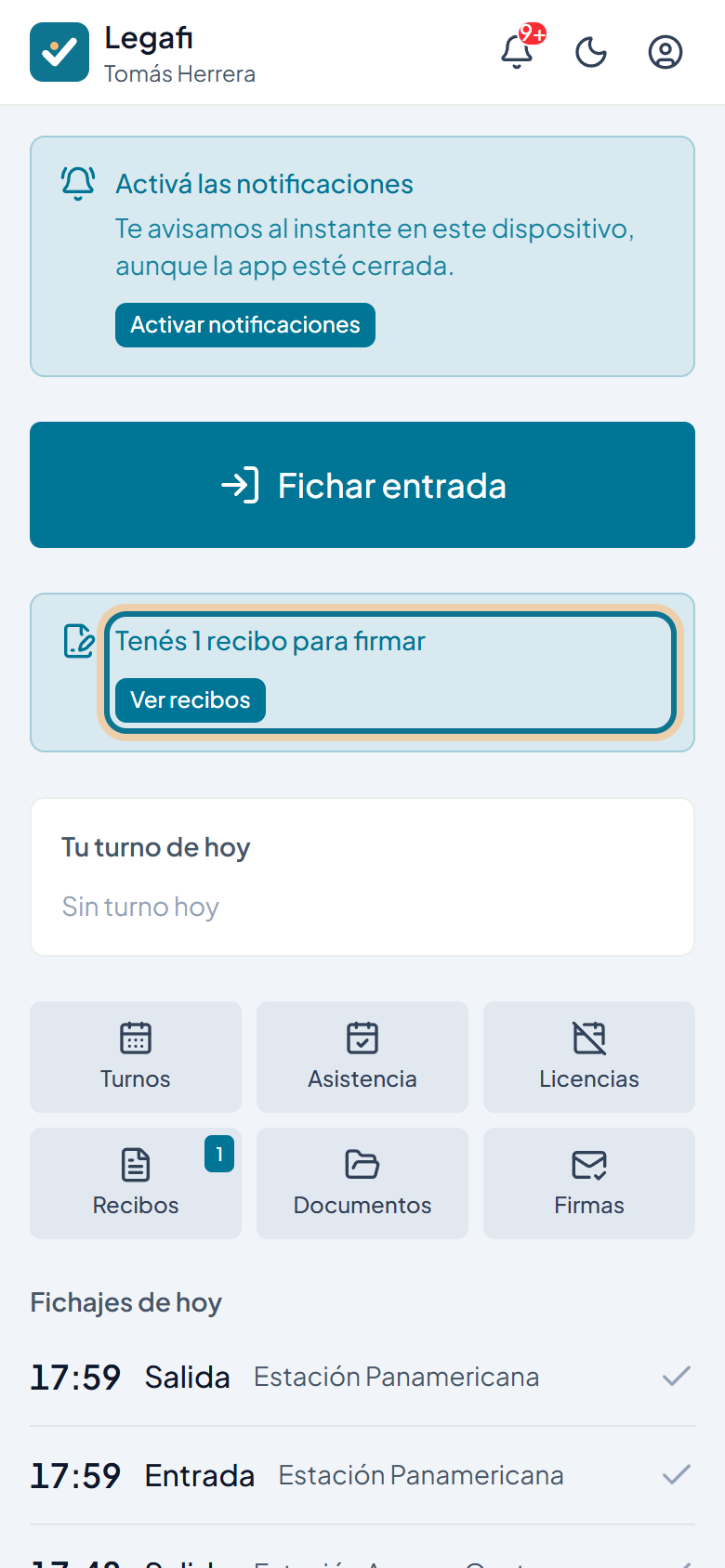
Cuando llega un recibo, el inicio dice «Tenés 1 recibo para
firmar». Tocá Ver recibos, o entrá a
Recibos.
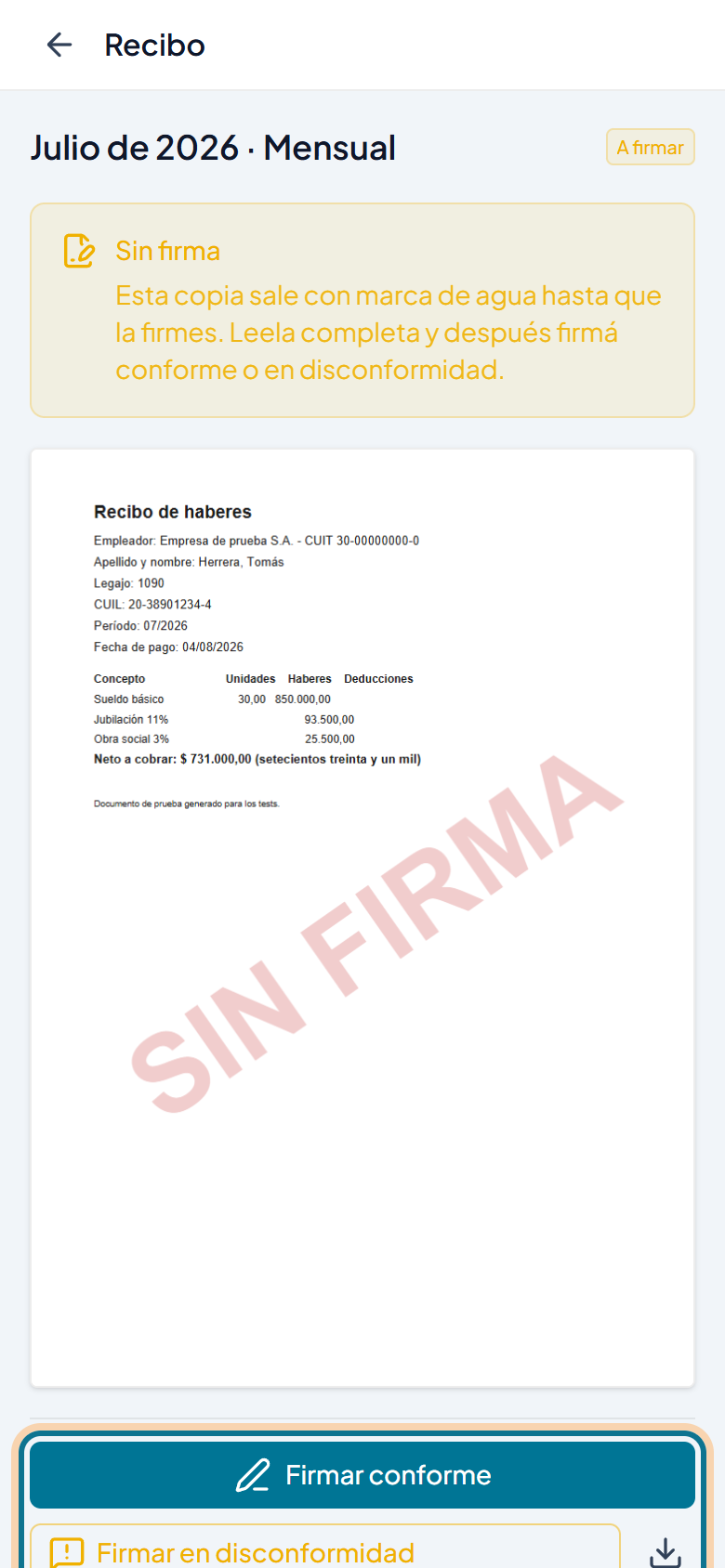
En Para firmar, tocá el recibo.
Leelo completo. Tiene la marca «SIN FIRMA» hasta que lo
firmes.
Tocá Firmar conforme o
Firmar en disconformidad.
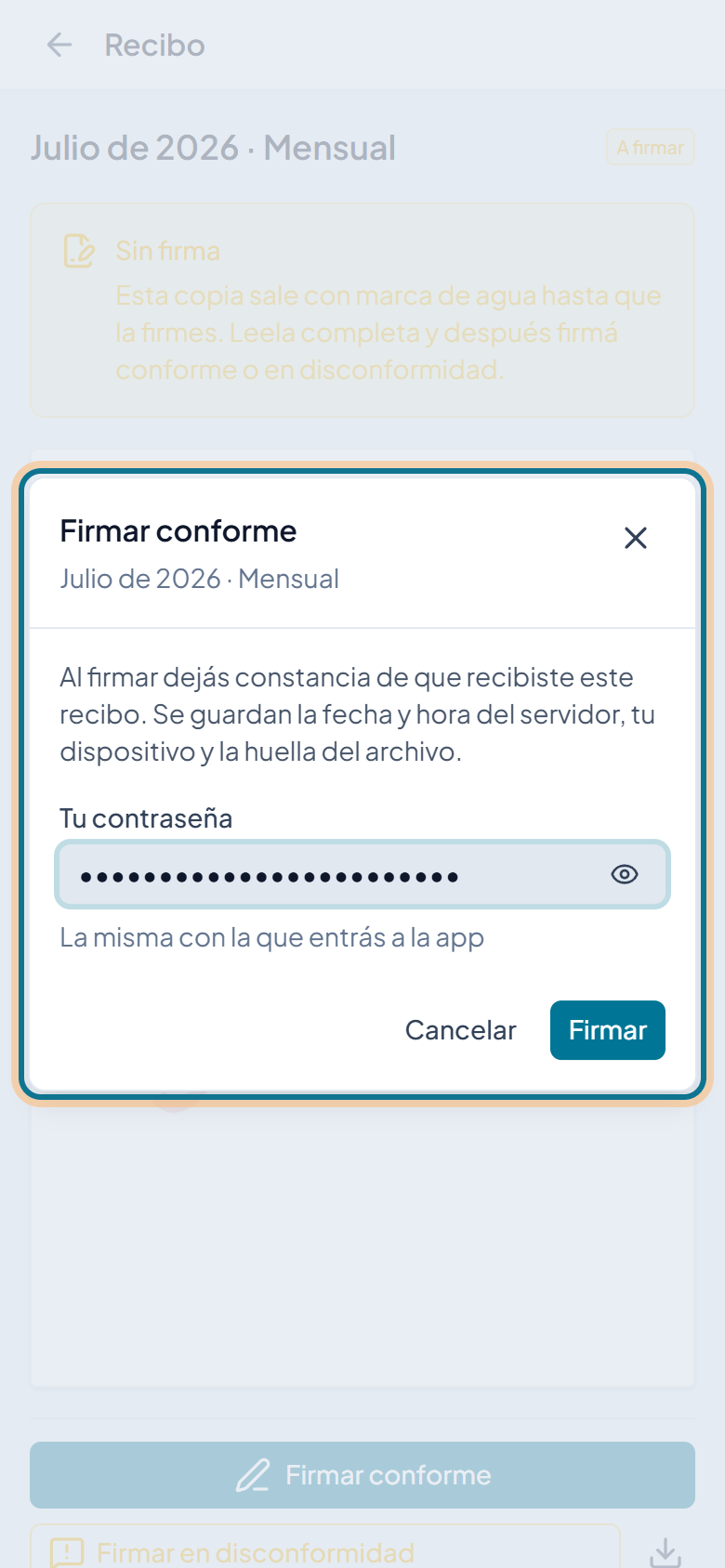
Escribí la contraseña con la que entrás a la app y tocá
Firmar.
Firmar en disconformidad
Si algo no está bien, firmá en disconformidad y escribí qué objetás,
por ejemplo «faltan horas extra de la segunda semana». Queda
constancia de que lo recibiste y de que no estás de acuerdo: conservás
tu derecho a reclamar.
Para tener en cuenta
Se firman en orden. Si tenés uno anterior sin
firmar, el siguiente dice «Firmá… primero».
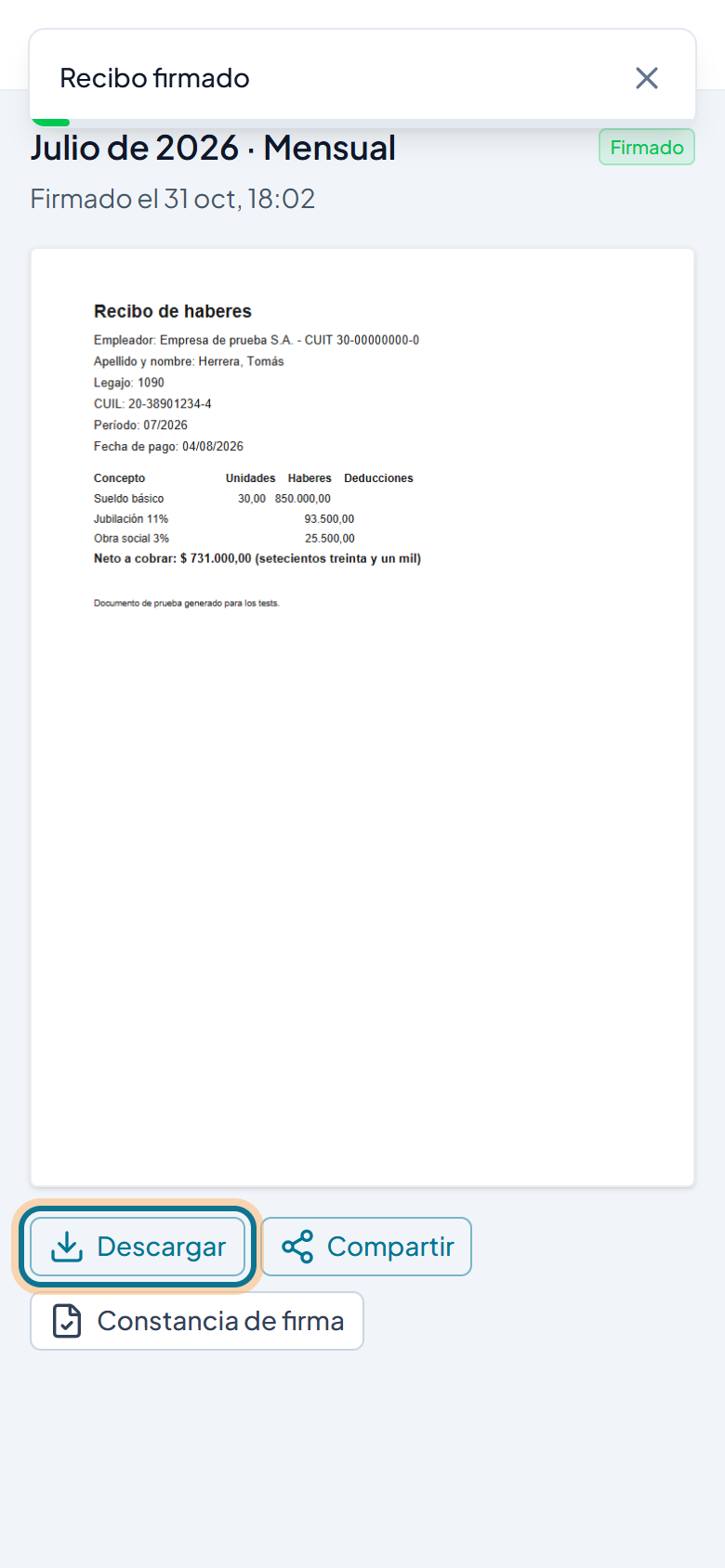
Después de firmar podés descargar el recibo sin la
marca, bajar la constancia de firma o compartirlo.
Qué se guarda al firmar: la fecha y la hora, tu
teléfono y una huella del archivo, que prueba que el recibo no
cambió.
La contraseña: si te equivocás varias veces, la
firma se bloquea unos minutos.
Empleado · Documentos
Subir un documento
El DNI, el apto médico, la libreta sanitaria o lo que te pida RRHH: lo
subís con una foto o un PDF, sin ir a la oficina.
Video de 44 segundos, con música de fondo y los subtítulos en la imagen.
Paso a paso
Entrá a Documentos.
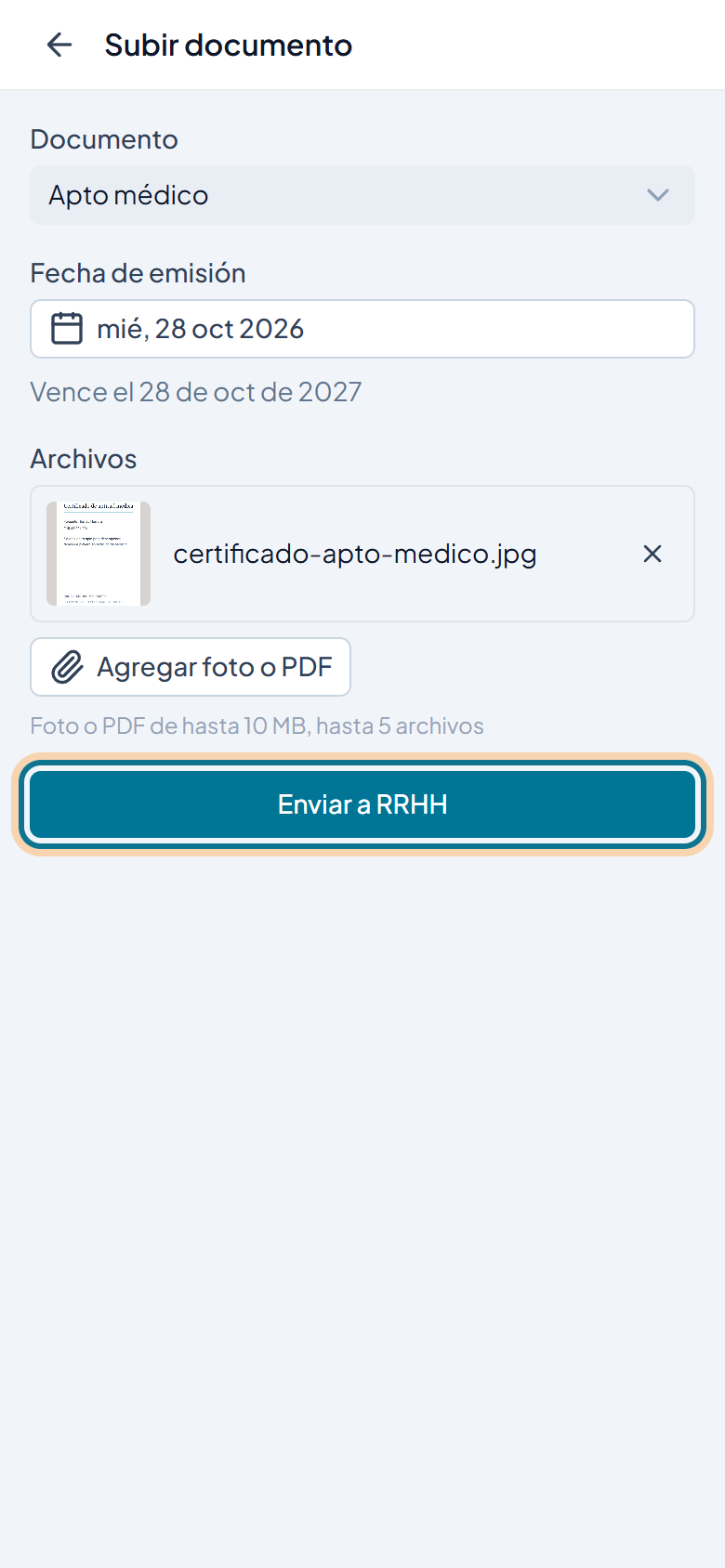
Tocá Subir documento.
Elegí cuál es.
Si vence, como el apto médico, poné la fecha de emisión que
figura en el papel. La app calcula hasta cuándo vale.
Tocá Agregar foto o PDF y sacá una foto o
elegí un archivo. Hasta 5 archivos de hasta 10 MB.
Tocá Enviar a RRHH.
Después de enviarlo
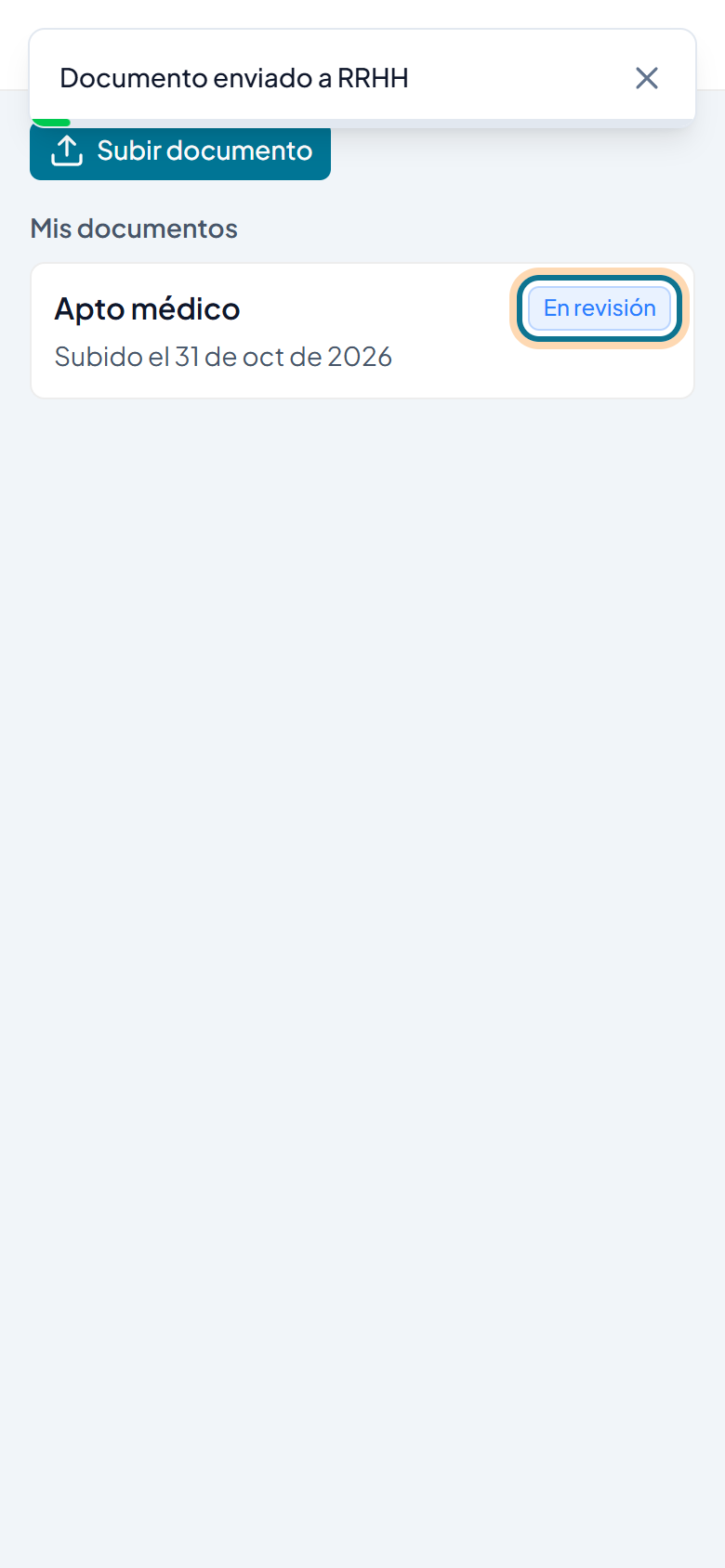
Queda En revisión hasta que RRHH lo mire. Si
lo aprueba, pasa a ser «El que vale». Si lo rechaza, te dice por qué y
subís uno nuevo. Mientras está en revisión, podés retirarlo y mandar
otro.
Pedidos de RRHH: si te piden un documento, aparece
arriba en «Para subir», con la fecha límite, y el inicio te avisa.
Vencimientos: antes de que venza un documento, la
app te avisa para que subas el nuevo.
Conexión: para subir o retirar un documento hace
falta señal o WiFi.
Algunos documentos se entregan en persona: la app dice «Este
documento se entrega en RRHH».
RRHH · Configuración
Configuración
Lo que se carga una vez al empezar y después usan todas las pantallas:
horarios, feriados, motivos de ausencia, tolerancia y documentos.
Video de 54 segundos, con música de fondo y los subtítulos en la imagen.
Las secciones
Horarios de turno
Los horarios que después se eligen al cargar un turno, en la grilla
o en el turno fijo de un empleado. Cada uno lleva nombre, inicio,
fin y color. Si termina al día siguiente, el turno cuenta en el día
en que empieza. Si cambiás uno, los turnos que ya pasaron quedan con
el horario viejo.
Feriados
Los nacionales vienen cargados. Un feriado no genera turnos fijos
ese día. Se puede cargar para todos los clientes o solo para
algunos, como un feriado local o un cierre propio.
Motivos y licencias
Los motivos que elegís al justificar una ausencia, que son también
los tipos de licencia. Cada uno lleva la sigla que va en el Excel de
asistencia. Se ordenan arrastrándolos.
Asistencia
La tolerancia: los minutos de margen antes de marcar una llegada
tarde o una salida anticipada. Vale para los clientes y sucursales
que no tienen la suya. También las siglas de cada estado en el
reporte de asistencia.
Documentos
Los documentos del legajo: cuánto dura cada uno, con cuántos días de
anticipación avisa, si el empleado lo sube desde la app o si lo
carga RRHH a todos.
Suspensiones y Firmas
Los motivos de suspensión y los tipos de documento que mandás a
firmar. Uno en uso no se borra: se desactiva.
Zonas
Agrupan sucursales para los supervisores: quien tiene una zona a
cargo ve todas sus sucursales, también las que se carguen después.
Tareas
Los tipos de tarea, los grupos de supervisores y la jornada con
ubicación de la app del supervisor.
Un horario nuevo: nombre, entrada, salida y color.
Empleado · Licencias
Pedir una licencia
Pedís la licencia desde el teléfono, con el certificado, y RRHH la
aprueba o la rechaza. Te avisa cuando decide.
Video de 54 segundos, con música de fondo y los subtítulos en la imagen.
Paso a paso
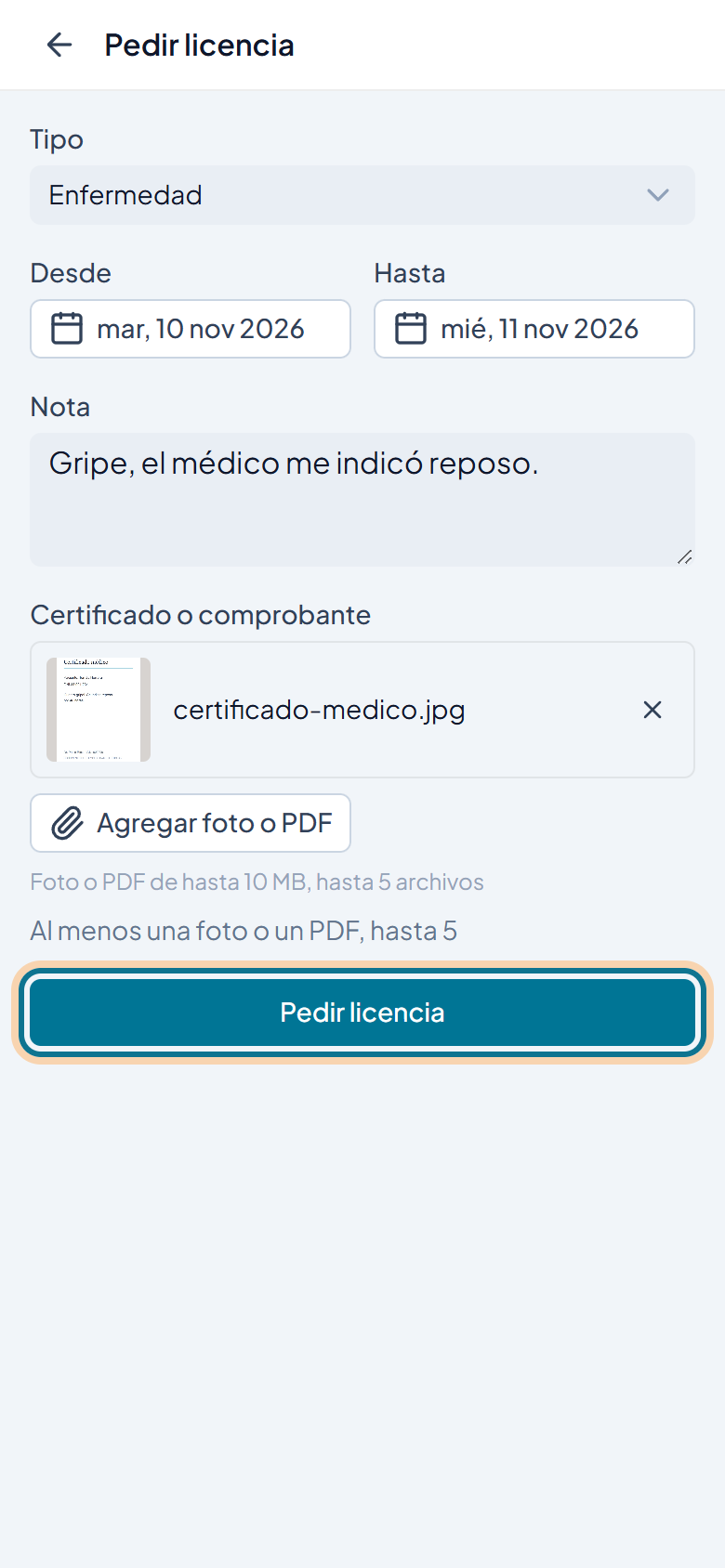
En el inicio, tocá Licencias y después
Pedir licencia.
Elegí el tipo: enfermedad, vacaciones, examen, trámite
personal…
Elegí desde qué día y hasta cuál. Si querés, escribí una nota
para RRHH.
En Certificado o comprobante, sacale una
foto o elegí un PDF. Hace falta al menos uno; podés subir hasta
5.
Tocá Pedir licencia.
Después
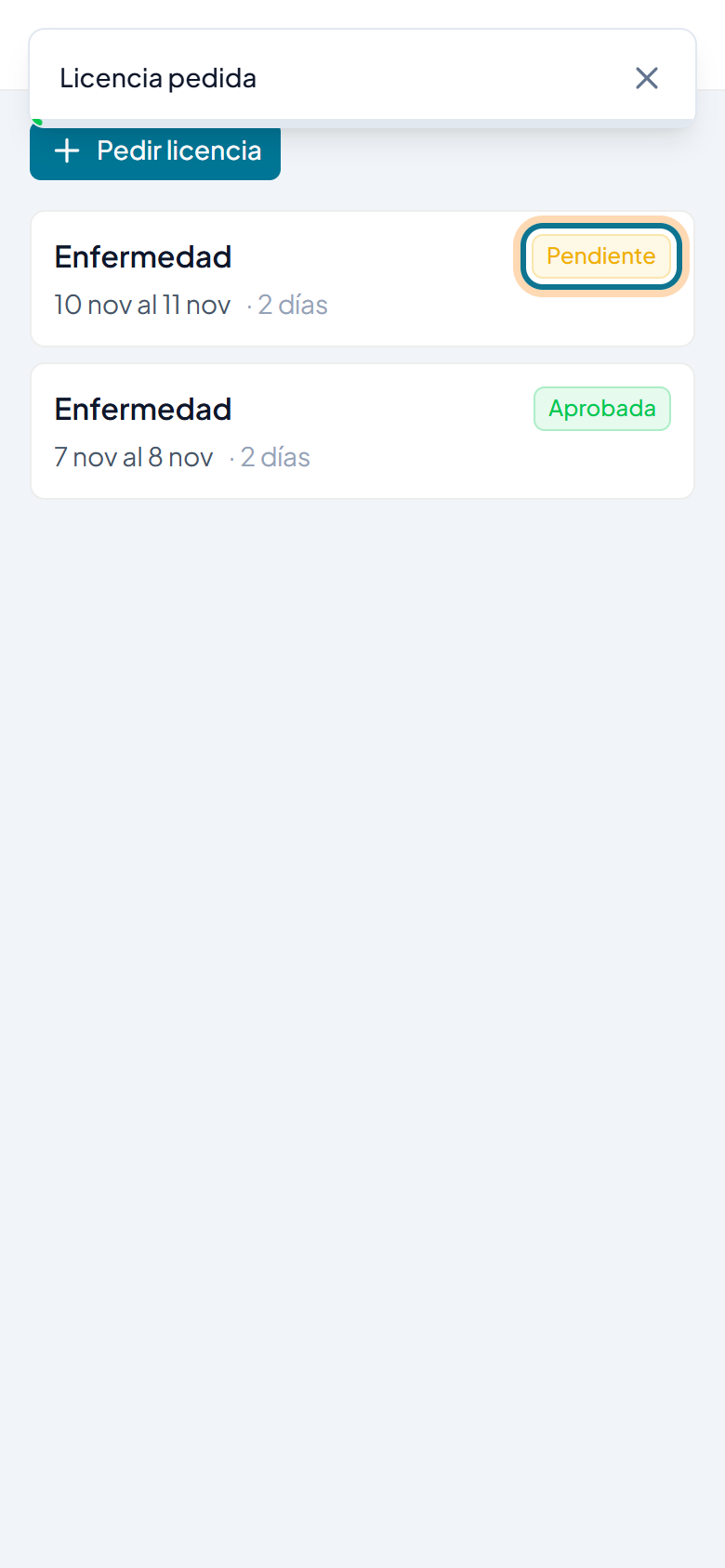
Queda Pendiente en «Mis licencias» y en tu asistencia
dice «Licencia por aprobar». Cuando RRHH decide, te llega el aviso
«Licencia aprobada» o «Licencia rechazada»; si la rechaza, ves el
motivo.
Si todavía no tenés el certificado, la app te avisa hasta cuándo tenés
para subirlo: el día siguiente al fin de la licencia. Lo subís desde
«Mis licencias».
Tótem
Fichar en el tótem
En las sucursales con tótem, una tablet en la entrada, fichás con tu
cara: sin teléfono, sin legajo y sin contraseña.
Video de 33 segundos, con música de fondo y los subtítulos en la imagen.
Paso a paso
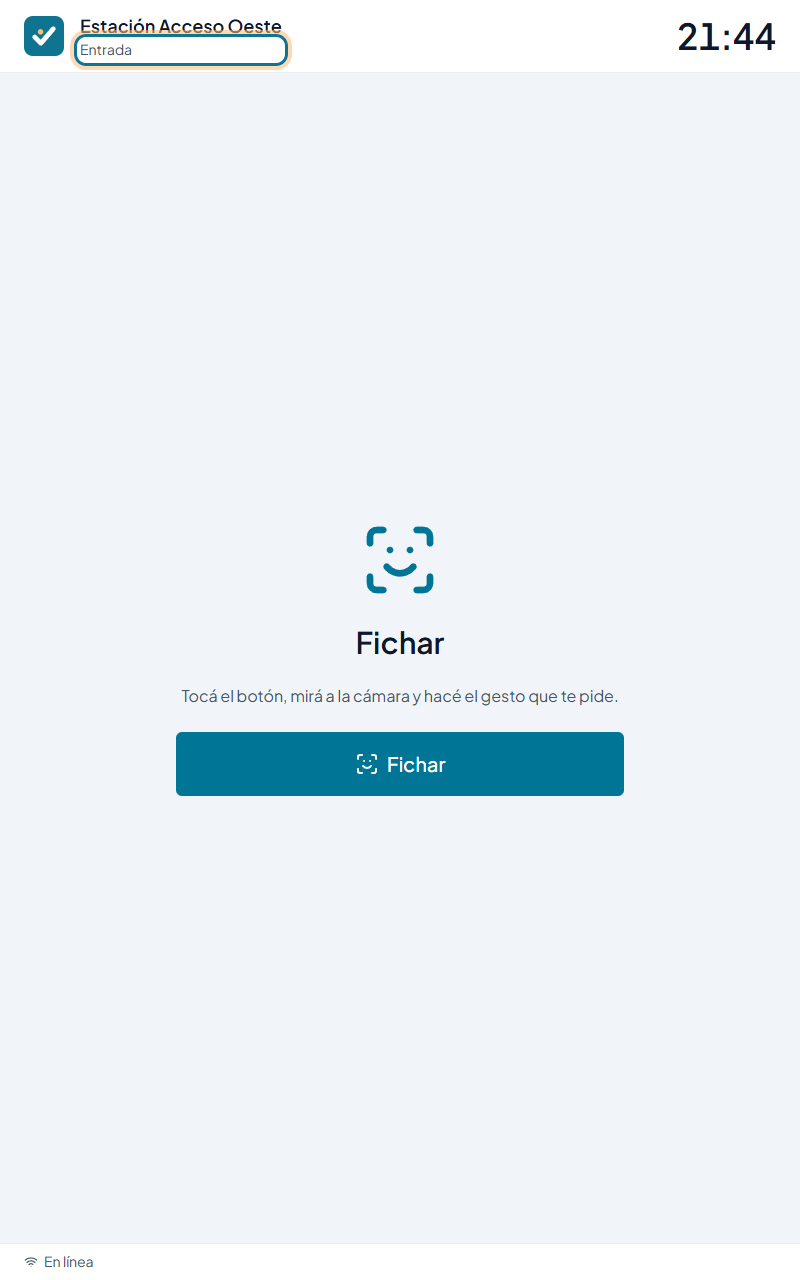
Tocá Fichar.
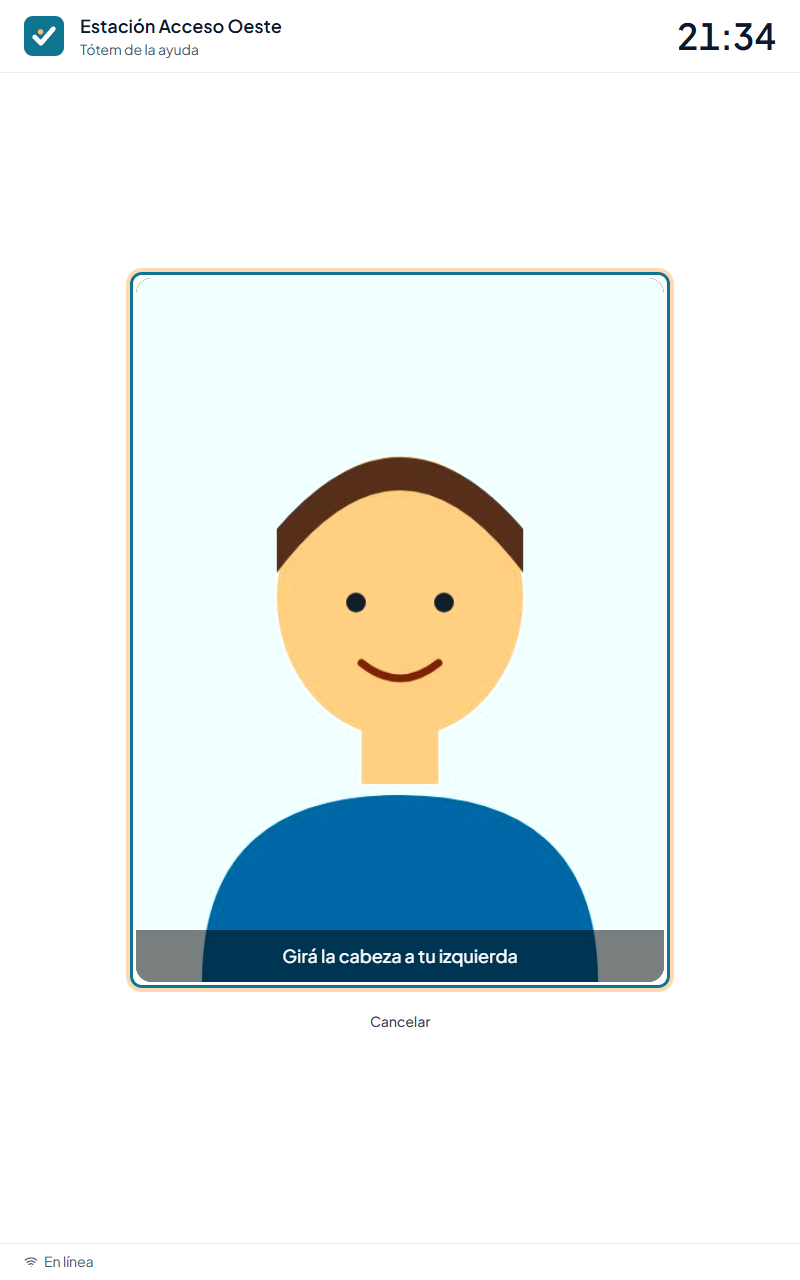
Mirá la cámara y hacé el gesto que te pide: parpadear o girar la
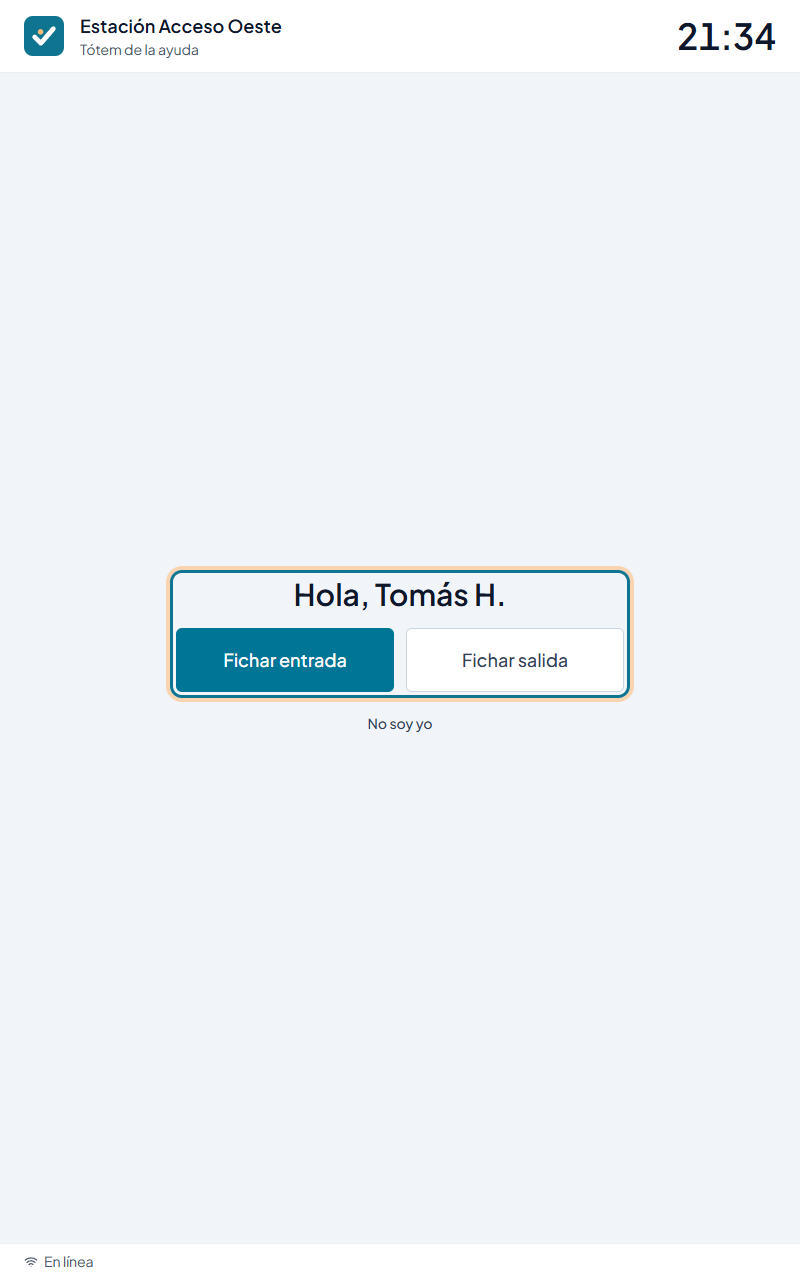
cabeza. El tótem te reconoce y te saluda por tu nombre.
Tocá Fichar entrada o
Fichar salida. Si no sos vos,
No soy yo y probás de nuevo.
Aparece «Entrada registrada» con la hora, y el tótem vuelve solo
al inicio.
Para tener en cuenta
Antes de la primera vez, tenés que haber aceptado
el consentimiento y sacado tu foto de referencia en la app, desde
cualquier teléfono: mirá la guía
Primer ingreso.
Sin conexión ficha igual: guarda el fichaje y lo
sube cuando vuelve la red.
Si en tu sucursal hay un tótem funcionando, se
ficha ahí y no desde el teléfono. Si el tótem no responde, la app te
deja fichar desde el teléfono.
Si no te reconoce, probá de nuevo con buena luz. Si
sigue sin funcionar, avisale a tu supervisor.
Los tótems los activan RRHH o los supervisores con
permiso, desde la propia tablet: mirá la guía
Activar un tótem.
Empresa cliente
Empresa cliente
La gente de las empresas a las que se les presta personal entra a la web
de Legafi y ve dos pantallas, solo para mirar.
Video de 38 segundos, con música de fondo y los subtítulos en la imagen.
Personal por día
Una fila por sucursal y una columna por día de la semana. El número es
cuántas personas distintas ficharon entrada ese día en esa sucursal;
hoy cuenta lo fichado hasta ahora, y los días que no llegaron todavía
dicen «—».
Las flechas cambian de semana y Esta semana
vuelve a la actual.
Buscás una sucursal por nombre o elegís cuáles ver.
Exportar lo baja a Excel.
Mapa
Sus sucursales en el mapa. Al tocar una ves la dirección y
quién está fichado ahora, con el nombre y la hora de
entrada. Arriba dice a qué hora se actualizó.
Qué no ve y cómo entra
No ve legajos, turnos, ausencias, dotación ni los fichajes uno por
uno. El usuario lo crea RRHH en Usuarios, pestaña
Clientes, eligiendo la empresa; entra con su
mail y su contraseña.
Las imágenes y los videos se generan solos desde la app, con datos y
personas de prueba, así que muestran la pantalla tal como está hoy. Última
grabación: 31 de octubre de 2026.
RRHH
Empleados
Dar de alta a una persona, asignarla a su sucursal y darle acceso a la
app.
Video de 1 minuto y 8 segundos, con música de fondo y los subtítulos en
la imagen.
Dar de alta a alguien que ya trabaja
En Empleados, tocá
Nuevo empleado.
Cargá nombre, apellido, legajo, DNI y CUIL, como figuran en ARCA,
y el tipo y las horas de la jornada.
Elegí el convenio: pone los topes de sus licencias. Sin convenio
no tiene topes.
En Asignación inicial, elegí la sucursal
donde trabaja.
Prendé Crear acceso ahora, tocá
Generar y copiá la contraseña: se muestra
una sola vez.
Tocá Guardar. Se abre su ficha.
Para tener en cuenta
Pasale el DNI y la contraseña por el medio que
usen. Con eso entra a la app y hace su
primer ingreso.
Un ingreso nuevo se da de alta sin acceso: queda
«Por aprobar», no ficha y no cuenta en la operación hasta que
completa su legajo digital desde el link que le mandás y lo aprobás.
El legajo firmado en papel de quien ya trabajaba se
sube escaneado en Documentos, pestaña
Legajos en papel.
La ficha tiene una pestaña por tema: trabajo,
licencias, legajo, recibos y datos y acceso.
RRHH
Turnos
Qué turno tiene cada persona, sucursal por sucursal. Sin turno cargado
no hay ausencia: solo «no fichó».
Video de 55 segundos, con música de fondo y los subtítulos en la imagen.
Cargar una semana
En Turnos, elegí la sucursal y, con las
flechas, la semana.
Tocá los días de cada persona, o su nombre para elegir la semana
entera.
Abajo elegí el Horario y si es una vez,
todas las semanas o un ciclo.
Tocá Aplicar.
Para tener en cuenta
Un día con turno se puede dejar libre, o sumarle
otro turno en la misma sucursal con
Sumar turno.
Los turnos fijos se generan solos hasta el fin del
mes siguiente; Generar fijos los completa si
falta alguno.
Para muchas personas a la vez,
Importar turnos carga una planilla.
En Préstamos de personal
están los pedidos de gente entre supervisores. Si nadie responde,
RRHH puede armar la cobertura.
Un turno que ya empezó no se cambia desde la
grilla.
RRHH
Tótems
Cómo está cada tablet de fichaje, qué le pasó y cómo marcarla fuera de
servicio.
Video de 51 segundos, con música de fondo y los subtítulos en la imagen.
La lista
Cada fila es un tótem: su sucursal, si está en línea, cuántos fichajes
le quedan sin subir y cuántos fallaron. Si un tótem pasa 15 minutos
sin conexión y su sucursal tiene turnos, te llega un aviso.
Fuera de servicio
Si una tablet no anda, prendé
Fuera de servicio en su fila. Le avisa al
resto de RRHH.
Cuando vuelve a andar, apagalo. El historial guarda cuánto
duró.
Historial de fallos
La pestaña Historial de fallos muestra cada
vez que un tótem estuvo sin conexión o fuera de servicio: cuándo
empezó, cuánto duró, si había turnos y quién lo marcó. Se puede
filtrar y bajar a Excel. Ver detalle, en cada
tótem, muestra sus últimos fallos.
Para tener en cuenta
Un tótem nuevo se activa desde la propia tablet:
mirá la guía Activar un tótem.
Los intentos sospechosos, como un teléfono delante
de la cámara, llegan por mail y quedan en Asistencia, pestaña
Por identificar.
RRHH
Soporte
Para contarnos que algo anda mal o proponer una mejora, desde la misma
pantalla donde lo viste.
Mandar una solicitud
Abajo del menú, al lado de las notificaciones, tocá el ícono de
Soporte y
Reportar un error o una idea.
Elegí si es un error o una mejora, y escribí un título y qué
pasó.
Si querés, pegá una captura con Ctrl+V. La pantalla, la versión y
el navegador se guardan solos.
Tocá Enviar.
Seguir la respuesta
En Mis solicitudes ves el estado de cada una y
la conversación. Cuando te respondemos o cambiamos el estado, te llega
un aviso; contestás desde la misma solicitud.
Empleado
Primer ingreso
La primera vez que entrás a la app: tus datos, el permiso para fichar
con tu cara y tu foto de referencia. Hacelo antes de tu primer turno,
también si fichás en un tótem.
Video de 1 minuto y 5 segundos, con música de fondo y los subtítulos en
la imagen.
Paso a paso
Abrí la app y entrá con tu DNI y la contraseña que te dio RRHH.
Si hiciste el legajo digital, es la que elegiste ahí.
Leé cómo se usa la app y qué se hace con tus datos, y tocá
Tomé conocimiento.
En el inicio, tocá Fichar entrada. La
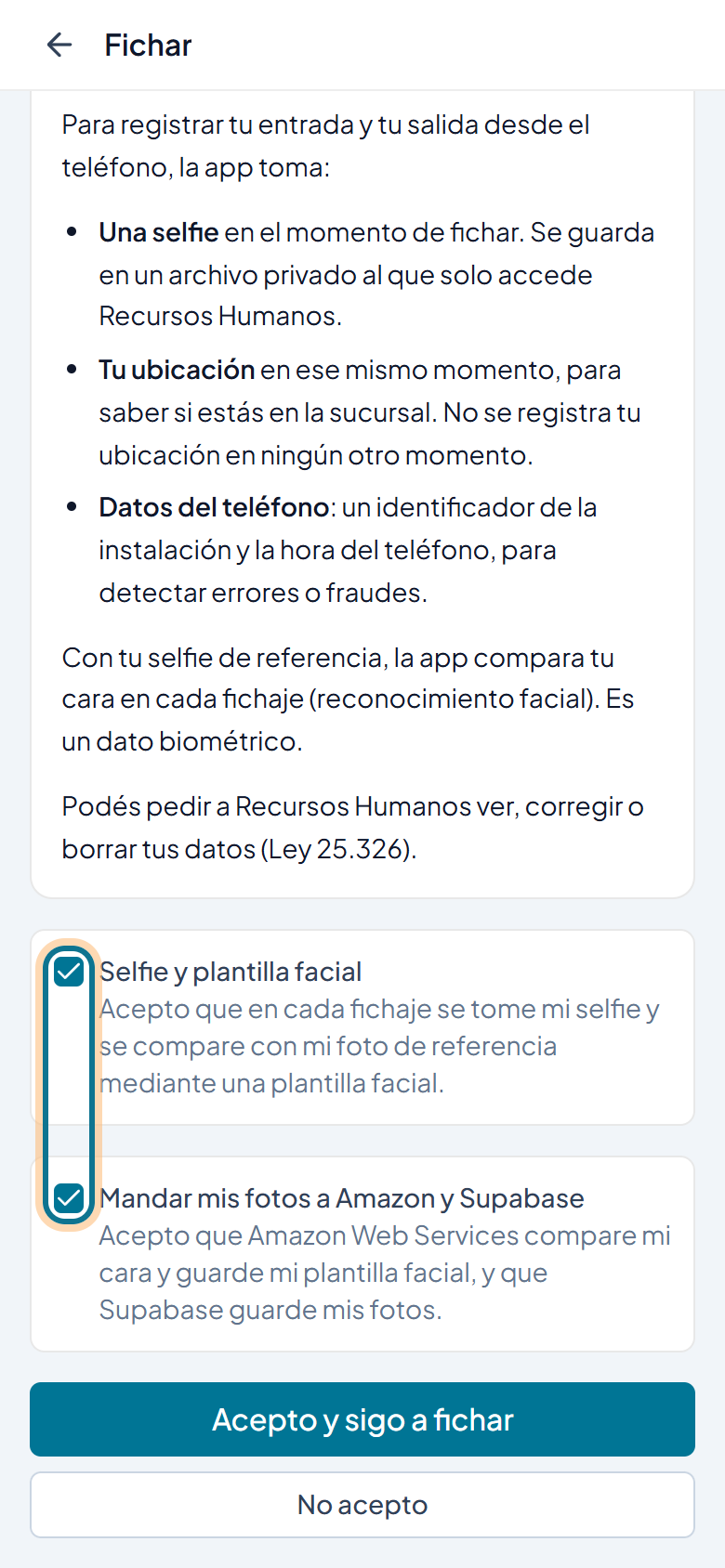
primera vez te pide permiso para fichar con tu cara.
Para aceptar, marcá las dos casillas y tocá
Acepto y sigo a fichar.
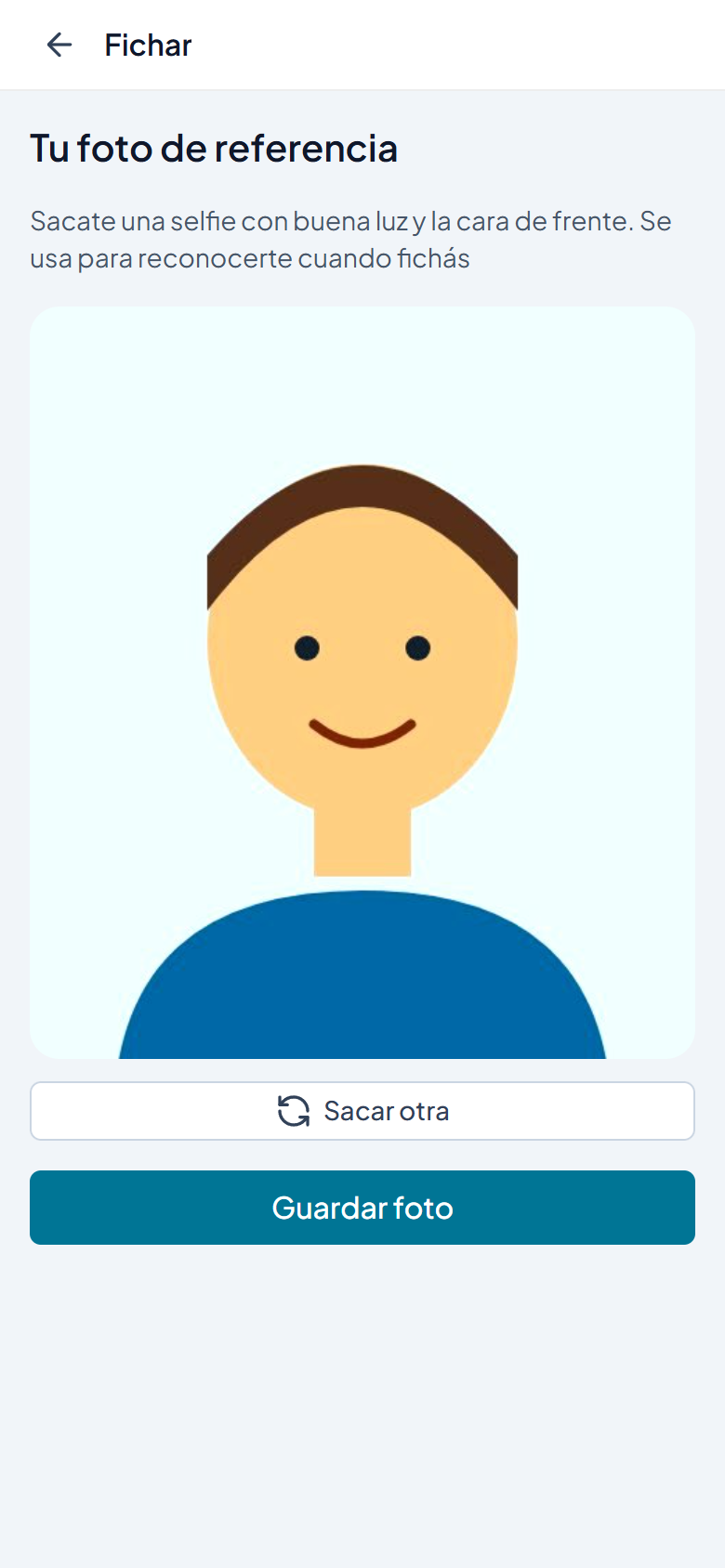
Sacate la foto de referencia: de frente, con buena luz, sin gorra
ni anteojos de sol. Tocá
Guardar foto.
Para tener en cuenta
Fichar con la cara es tu decisión. Si no aceptás,
RRHH te dice cómo registrar tu asistencia, y seguís usando recibos,
licencias y legajo.
Si la foto no sirve, la app te dice qué corregir y
te pide otra.
Si en tu sucursal hay tótem, fichás ahí; el
teléfono es para lo demás.
Para revisar o retirar el permiso, entrá a
Privacidad desde el menú de tu cuenta.
Supervisor
Supervisor: tu día
Tus sucursales en el teléfono: quién vino, quién falta y cómo cubrirlo.
Video de 46 segundos, con música de fondo y los subtítulos en la imagen.
El inicio
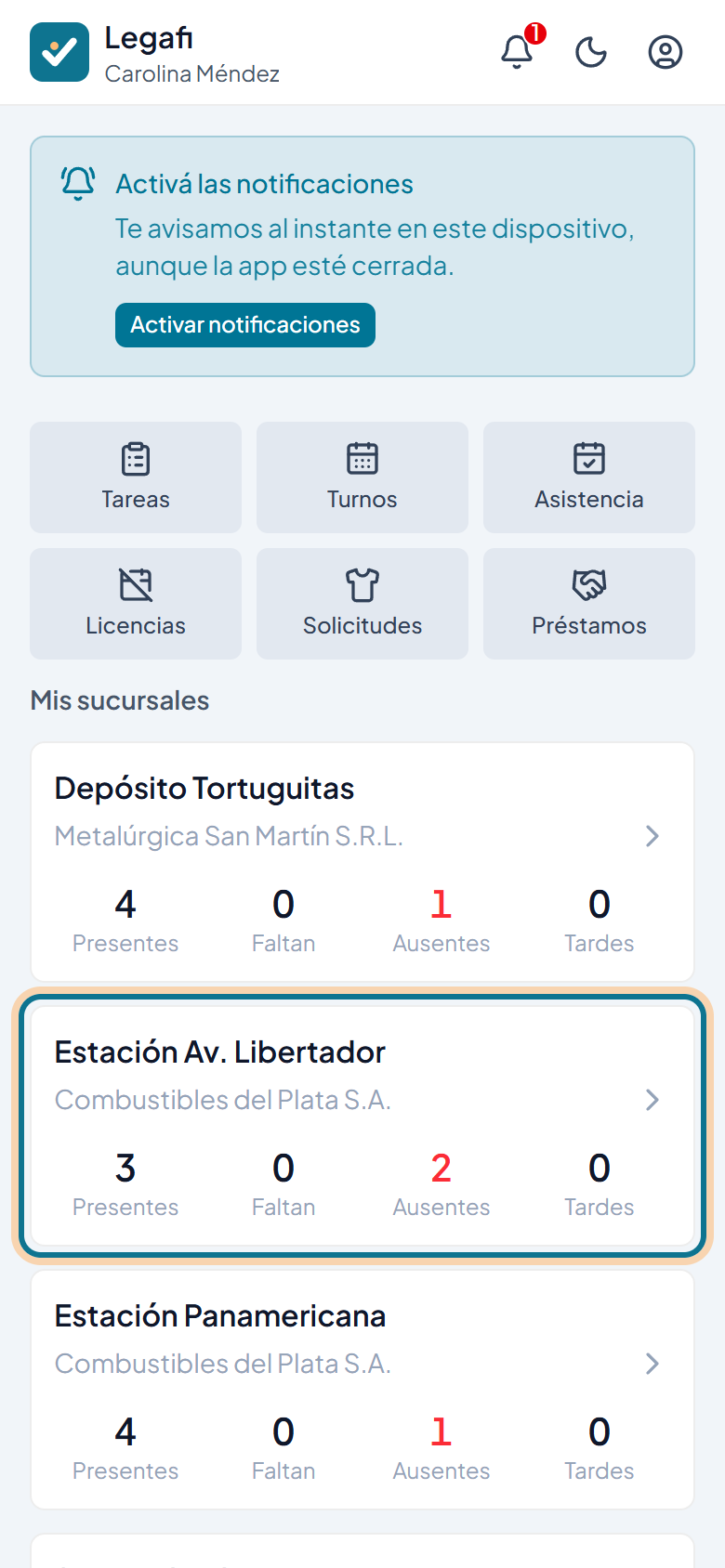
Cada sucursal a tu cargo con los presentes, los que faltan, los
ausentes y los tardes de hoy. Arriba, los accesos a tareas, turnos,
asistencia, licencias, solicitudes y préstamos.
El día de una sucursal
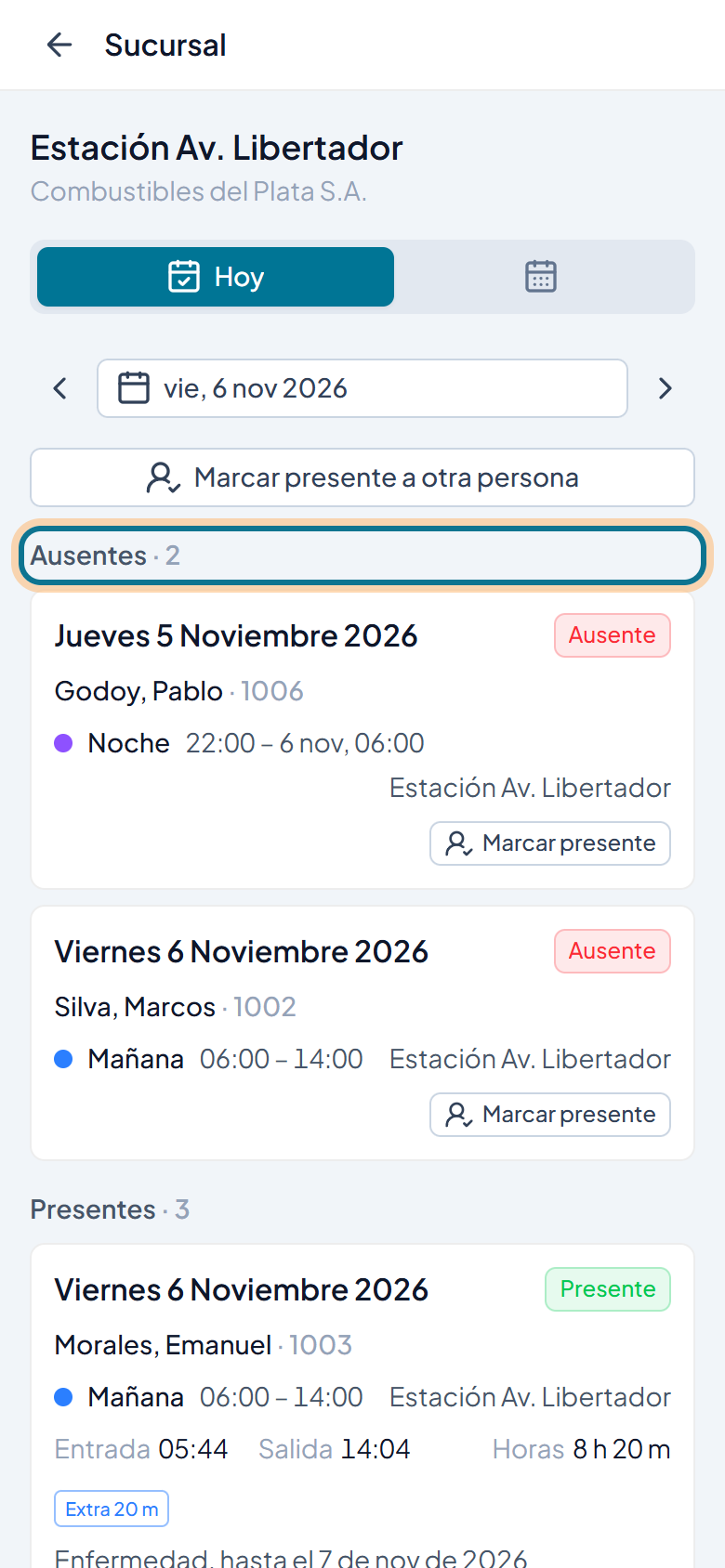
Tocá una sucursal: Hoy agrupa a la gente
por estado. Con las flechas mirás otro día.
Si alguien falta, Mandar a cubrir manda a
otra persona de tus sucursales o se la pide a otro
supervisor.
Marcar presente a otra persona registra a
quien vino y no pudo fichar.
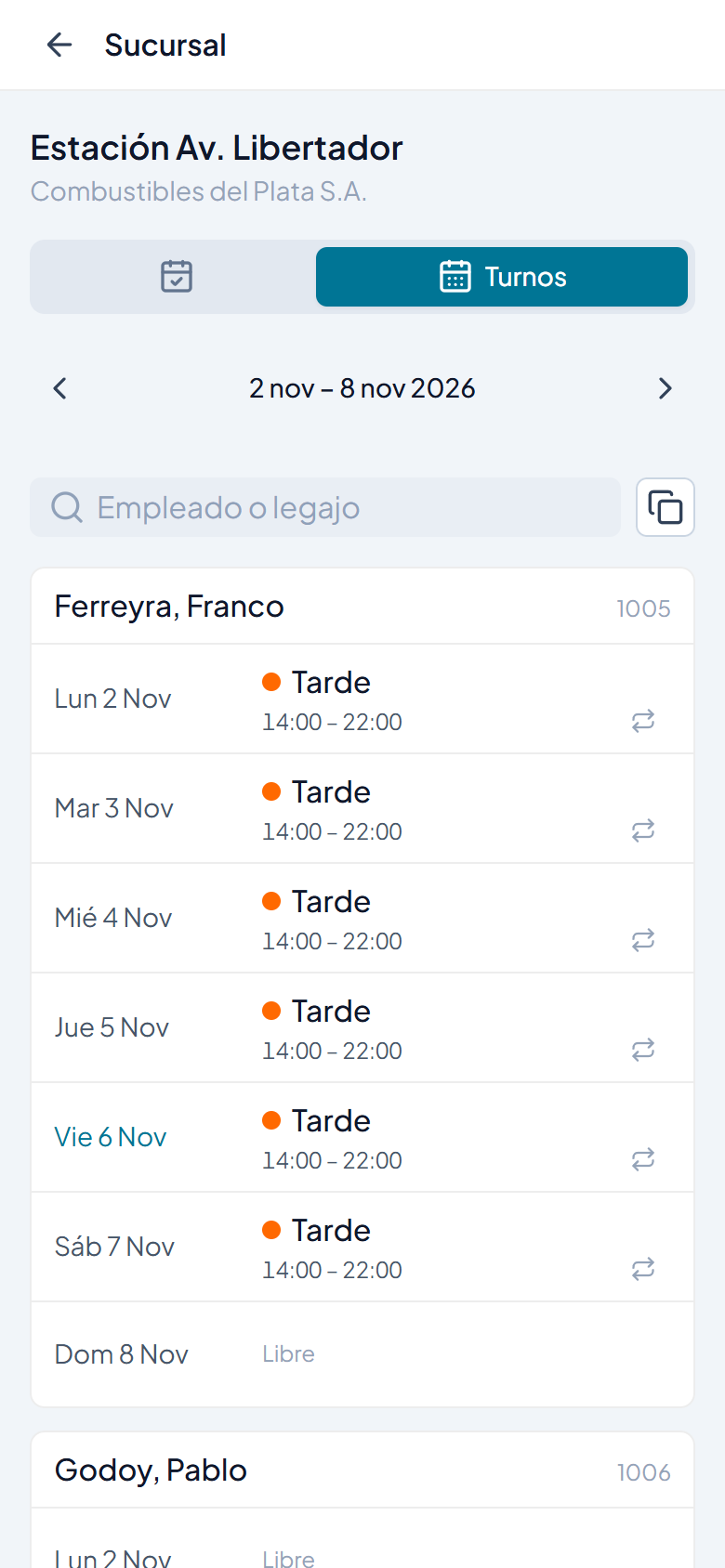
En Turnos ves y cargás la grilla de la
sucursal.
Tótem
Activar un tótem
Convertí una tablet en el tótem de fichaje de una sucursal. Lo hace RRHH
o un supervisor con el permiso «Activa tótems».
Video de 40 segundos, con música de fondo y los subtítulos en la imagen.
Paso a paso
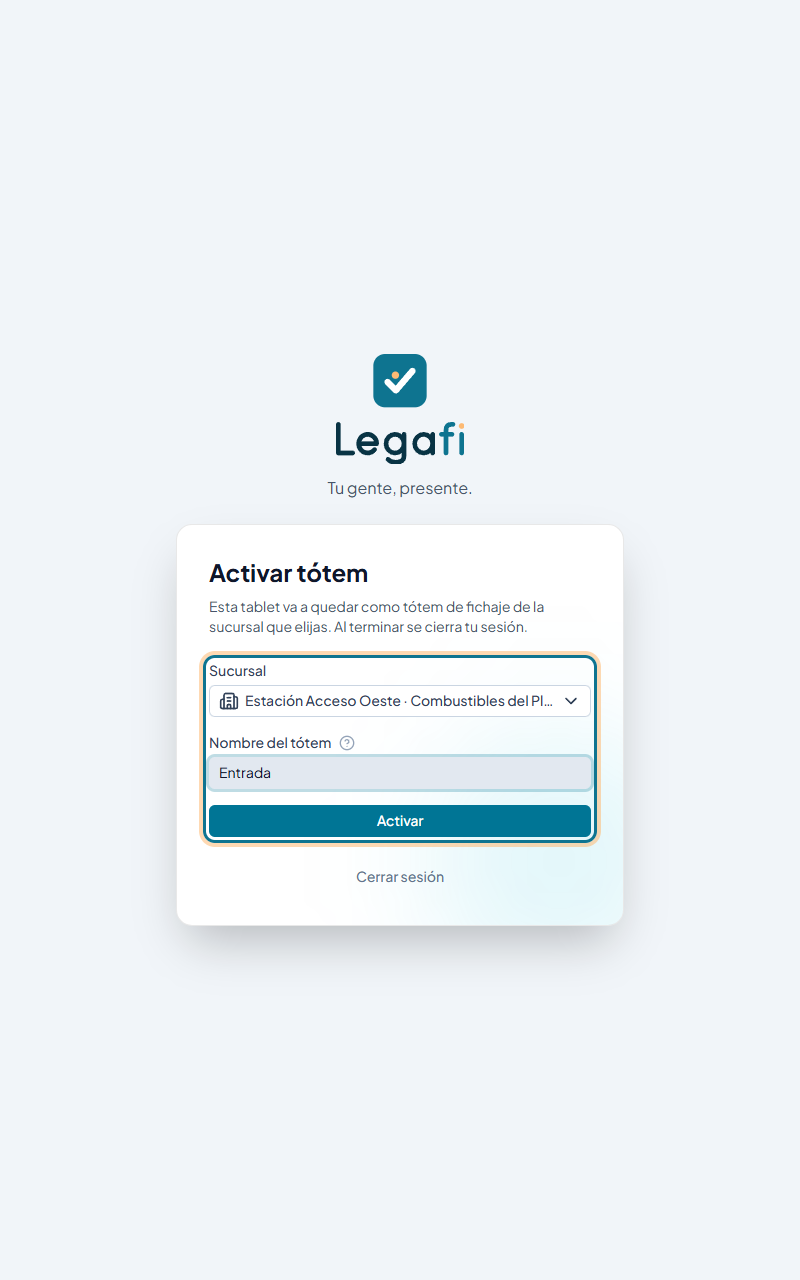
En la tablet, abrí la app del tótem y entrá con tu usuario.
Elegí la sucursal donde va a quedar.
Ponele un nombre para reconocerlo en la lista, por ejemplo dónde
está.
Tocá Activar. Tu sesión se cierra y la
tablet queda como tótem.
Para tener en cuenta
Con un tótem funcionando, los empleados de esa
sucursal fichan ahí y no desde el teléfono.
Una tablet que ya fue tótem ofrece reactivarlo:
conserva los fichajes que le quedaron sin subir.
Para apagarlo o marcarlo fuera de servicio, mirá la
guía Tótems.